2026年3月6日 未分类
2.4.3 Git连接GitHub
1、准备阶段
1-1 下载安装 git 客户端
- 在 Powershell 中使用 WinGet 安装 Git WinGet 是是微软为 Windows 开发的官方命令行软件包管理器。一般来说,Win11 系统自带 WinGet,打开 PowerShell 直接执行命令行即可
winget --version                                  #查询WinGet版本号
winget install --id Git.Git -e --source winget #一键安装Git-
--id Git.Git:锁定官方发布的 Git 标识符。 -
-e:精确匹配标识符。 -
--source winget:强制从微软官方源下载,安全性更有保障。 -
刷新环境变量 这是关键一步: 在 CMD 中,你必须重启窗口。但在 PowerShell 中,你可以直接运行该命令刷新环境变量,无需关闭窗口即可让
git命令生效
$env:Path = [System.Environment]::GetEnvironmentVariable("Path","Machine") + ";" + [System.Environment]::GetEnvironmentVariable("Path","User")$env:Path = [System.Environment]::GetEnvironmentVariable("Path","Machine") + ";" + [System.Environment]::GetEnvironmentVariable("Path","User")下载成功后查询 git 的版本和更新
git --version         #查看版本
winget upgrade git    #使用winget一键更新git
1-2 Git 初始配置(推荐):方便上传自己的项目
全局配置用户名和邮箱,这里我们填写注册 GitHub 时的邮箱即可
git config --global user.name "你的名字"
git config --global user.email "你的邮箱@example.com"
git config --lis		#查看所有配置
1-3 为 GitHub 配置 ssh key- 为 GitHub 配置 ssh key
SSH 密钥是加密传输,加密传输的算法有好多,在它出现之前,大家最常用的是 RSA 算法。相比于老前辈 ,Ed25519 更安全.
-
RSA :就像是一道极其复杂的加减法大题,靠“数字大”来增加破解难度
-
Ed25519 :则像是一道高维空间的几何题,即使数字不大,破解起来也比 RSA 难得多
-
使用 Bash 或者 PowerShell 查询和创建密钥
cd ~/.ssh			 #查询ssh秘钥
ls如果出现两个文件,则代表密钥已经生成,.pub 结尾的文件就是公钥;如果没有,则输入如下指令生成密钥。
注意不使用密码登录,按提示一直输入回车即可。
ssh-keygen -t ed25519 -C "你的邮箱@example.com" #生成密钥ed25519:加密算法
获取公钥内容上传至 GitHub,并复制内容
cd ~/.ssh
cat id_ed25519.pub      #公钥文件
2、为 GitHub 配置 SSH
2-1 配置 GitHub 的 SSH keys
复制生成的公钥(通常在 ~/.ssh/id_ed25519.pub)
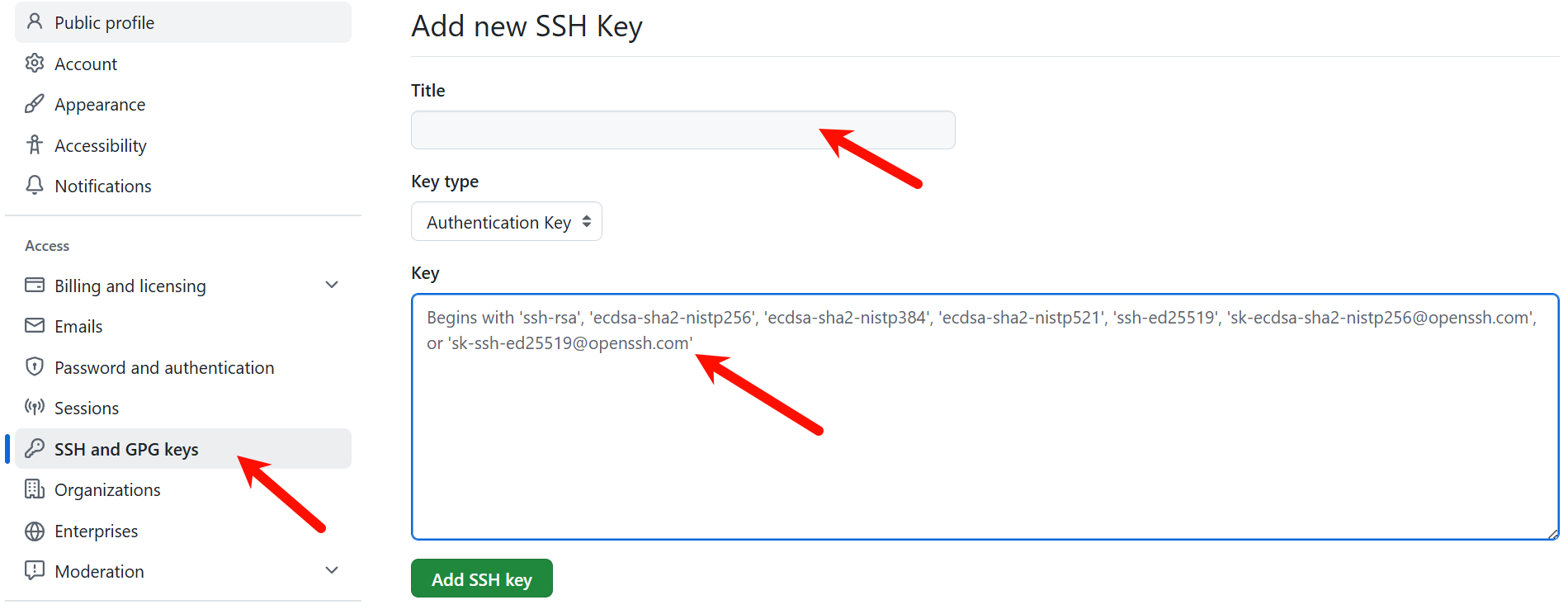
打开 GitHub 设置中的 SSH and GPG keys 页面,设置一个标题,并将密钥粘贴到 Key,点击 Add SSH Key 按钮生成密钥
2-2 测试连接
在 PowerShell 中输入如下代码。如果看到“Hi [用户名]!”,说明配置成功。
ssh -T git@github.com #测试连接3、将本地项目上传至 GitHub
3-1 在 GitHub 创建一个仓库
- 登录你的 GitHub,点击 New repository
- Repository name: 为仓库创建名字
- Public/Private: 建议选择 Private ,创建私有库
- 点击 Create repository,创建完成
3-2 创建本地仓库并推送到 GitHub
- 在项目根目录中打开 PowerShell
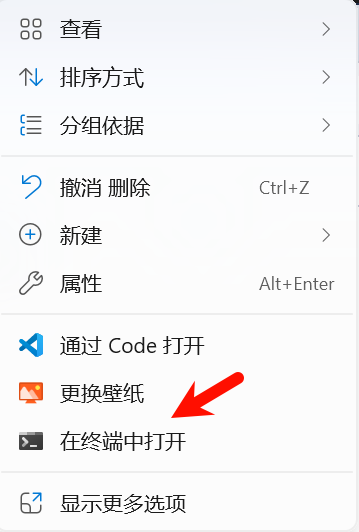
在你的项目根目录中执行 PoweShell,右键选择
在终端中打开,打开 PowerShell
- 将项目提交到本地仓库 初始化 git,并将当前目录下所有文件提交到本地仓库
git init                         #把这个目录变成Git可以管理的仓库
git add .                        #添加所有文件
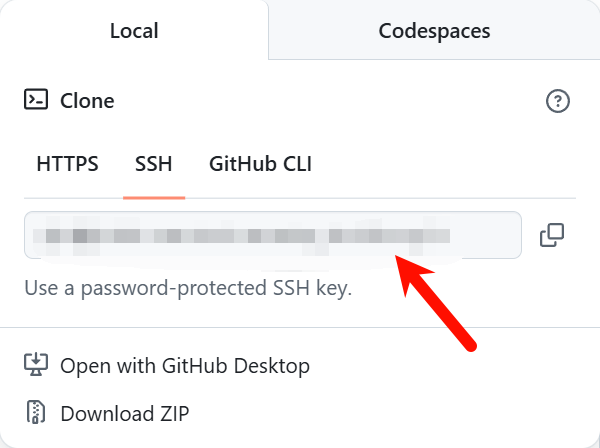
git commit -m "first commit" #将文件提交到本地仓库- 关联 GitHub 仓库并推送 找到你 GitHub 仓库中的 SSH 链接,并复制
- 输入如下指令,完成推送
git remote add origin "你的GitHub仓库的SSH链接"       #关联远程仓库
git push -u origin main #把本地仓库推送到远程仓库- 如果你的默认分支是
master,你将指令更换为git push -u origin master